

Netflixのドラマで英語を勉強したい。でも、英語字幕だけだと意味が追いつかないし、日本語字幕だと英語が頭に入らない。そんなときに役立つのが、パソコンのブラウザに入れて使う拡張機能「Language Reactor(ランゲージリアクター)」です。
先に結論をお伝えします。Language Reactorは、パソコンのChromeに入れて、Netflixで英語字幕を選ぶだけで使い始められます。 英語字幕と日本語訳を同時に表示し、1行ずつ戻ったり止めたりできるので、「ドラマを見る」を「ドラマで練習する」に変えやすくなります。
この記事では、公式の情報を調べてわかったことをもとに、次の3つをまとめました。
- 入れ方と、最初にやっておきたい設定
- 覚えておくと便利なキー操作の早見表
- 1話を使った英語学習の流れ(5ステップ)
※対応環境や機能は変わることがあります。この記事の情報は、更新日の時点のものです。
 Me
Meちょっと戻りたいのに戻りすぎ!ってなったりするので、1行戻るができるLanguage Reactorがあると便利!
(更新日:2026年10月)
Language Reactorとは?できることを先に確認

Language Reactorは、NetflixやYouTubeの字幕を「英語学習向け」に表示し直してくれるブラウザの拡張機能です。以前は「Language Learning with Netflix」という名前でした。
Chrome ウェブストアの説明によると、主な機能は次のとおりです。
| 機能 | できること |
|---|---|
| 2言語字幕 | 英語字幕と日本語訳を上下に並べて表示 |
| ポップアップ辞書 | 字幕の単語をクリックすると意味を表示 |
| 再生コントロール | 前の字幕に戻る・同じ字幕をくり返す・1行ごとに止める |
| 対応サービス | Netflixの映画・ドラマ、YouTube、テキストの取り込み |
動作環境は、WindowsとMacのパソコンで使うGoogle Chromeと案内されています。スマホやiPadのNetflixアプリでは、この拡張機能は使えません。
Language Reactorの入れ方(Chrome)
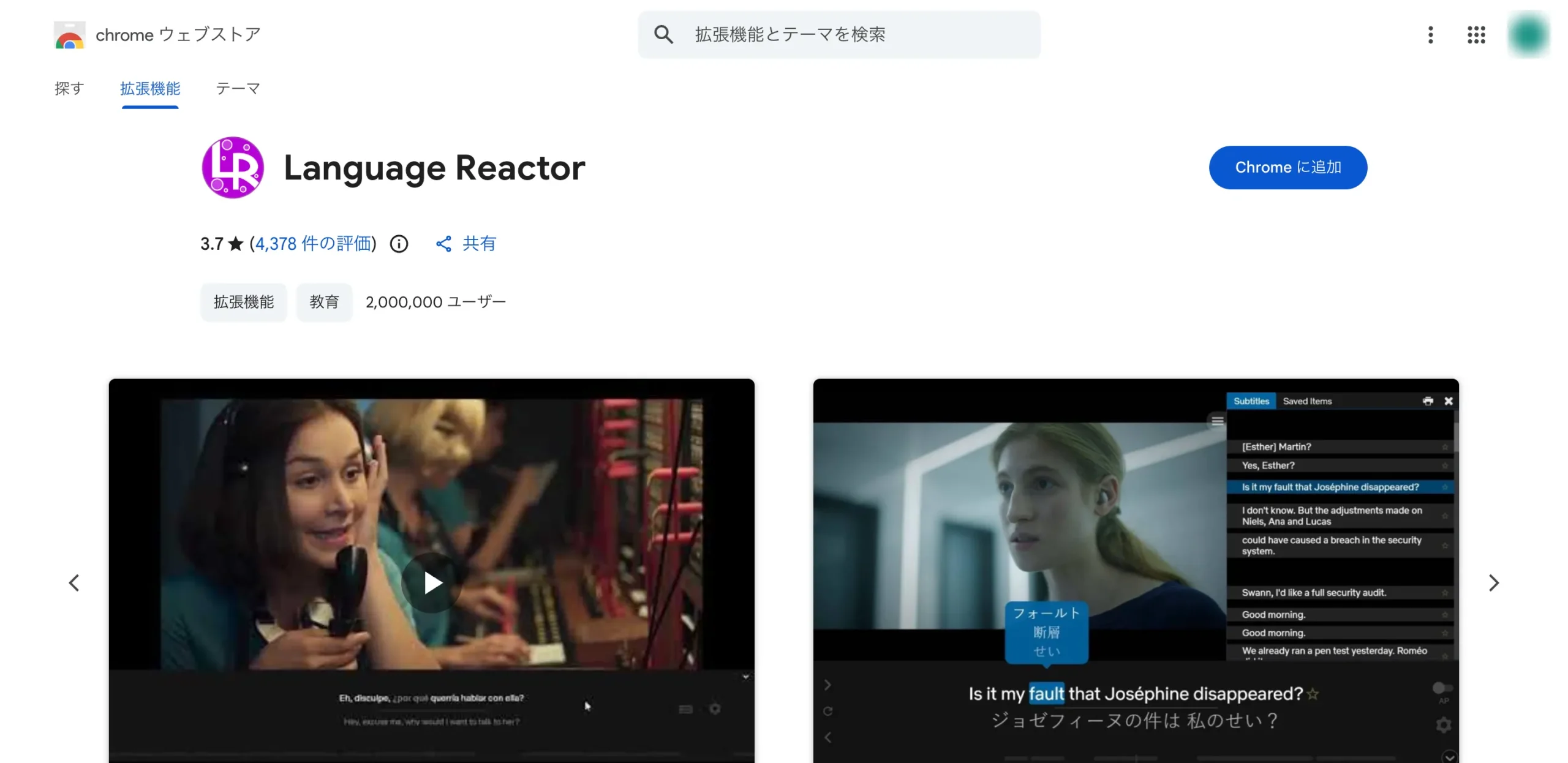
必要なものは、パソコン・Google Chrome・Netflixのアカウントの3つです。
- パソコンでGoogle Chromeを開く
- Chrome ウェブストアで「Language Reactor」を検索する
- 提供元が「Dioco」になっている「Language Reactor」を選ぶ(似た名前の別の拡張機能に注意)
- 「Chrome に追加」を押し、確認画面で「拡張機能を追加」を押す
- 画面右上の拡張機能のアイコン(パズルのマーク)から、Language Reactorを固定しておくと便利
Microsoft Edgeも、Chromeと同じ仕組み(Chromium)で動いているため、Chrome ウェブストアから入れられます。公式フォーラムでは「Edgeのアドオンストアにある同じ名前の拡張機能は公式のものではない」と案内されていました。Edgeで使う場合も、Chrome ウェブストアから入れましょう。
最初にやっておきたい設定3つ

入れたら、Netflixで英語のドラマを1本開きます。字幕が学習モードで表示されない場合は、次の3つを確認してください。
設定1:Netflixの字幕を「英語」にする
Language Reactorは、Netflixで選んでいる字幕をもとに表示します。公式の案内文にも「字幕が読み込まれていません。Netflixの再生設定で字幕の言語を選んでください」という趣旨のメッセージがあります。まずNetflixの再生画面で、字幕を「英語」に切り替えましょう。
設定2:訳の言語を「日本語」にする
拡張機能の設定に「Translation language(訳の言語)」があり、公式の説明では「母語に設定する」とされています。ここを日本語にすると、英語字幕の下に日本語訳が出ます。
訳には2種類あります。
- Human translation:プロによる翻訳。ある場合に表示される(公式の説明より)
- Machine translation:機械翻訳。直訳に近く、意味を確認しやすい(Pro機能として案内されています)
公式ヘルプの日本語ページでは、この2つを「機械翻訳」「人間翻訳」と呼んでいます。
設定3:自動一時停止は最初はOFFでもよい
「Auto-pause(自動一時停止)」をONにすると、字幕1行ごとに再生が止まります。じっくり練習したいときに便利ですが、ONのまま忘れると「ずっと止まる」と感じます。公式フォーラムでも、動画が止まり続ける相談に対して、スタッフが「自動一時停止をOFFに」と回答していました。
覚えておくと便利なキー操作【早見表】
公式サイトに書かれているキー操作は次のとおりです。
| キー | 動き | 使いどころ |
|---|---|---|
| A | 前の字幕に戻る | 聞き逃したとき |
| S | 今の字幕をもう一度 | 同じセリフを何度も聞く |
| D | 次の字幕へ進む | わかるところは飛ばす |
| Space | 再生/一時停止 | 基本の操作 |
| Q | 自動一時停止のON/OFF | 練習と通し視聴の切り替え |
| R | 今の字幕を保存 | 覚えたいセリフを残す |
設定で「矢印キーをA・S・Dと同じ動きにする」こともできます。
いちばん使うのはS(もう一度)です。聞き取れなかった1文を、何度でもピンポイントで聞き直せます。
このキー操作は、公式ヘルプと同じです(A:前の字幕、S:字幕を再生、D:次の字幕、Q:自動一時停止の切り替え、W:再生/一時停止、R:字幕を保存)。
1話を使った英語学習の流れ(5ステップ)
機能を知っても、使い方が決まっていないと「字幕つきで見ただけ」で終わりがちです。1話を使うなら、次の流れがおすすめです。
- まず普通に楽しむ:英語字幕+日本語訳で、話の流れをつかむ
- 気になった場面に戻る:Aキーで戻り、Sキーで同じセリフを3回ほど聞く
- わからない単語をクリック:ポップアップ辞書で意味を確認する
- 声に出してまねる:自動一時停止をONにして、止まったところでセリフを言ってみる
- 覚えたい表現を残す:ノートやメモアプリに書き写す(Proなら保存機能も使える)
1話全部をこの流れでやる必要はありません。「今日は好きな場面を1つだけ」くらいが続けやすいです。
4の「声に出してまねる」は、シャドーイングの入り口にもなります。
 Me
Me超便利〜でも、パソコンでしか使えないのが残念!
使い始める前のチェックリスト
- パソコン(Windows/Mac)とGoogle Chromeがある
- Netflixにログインしている
- 提供元がDIOCOのLanguage Reactorを入れた
- Netflixの字幕を「英語」にした
- 訳の言語を「日本語」にした
- 自動一時停止のON/OFFの切り替え方(Qキー)を知っている
無料版とPro版、どちらで始める?
Language Reactorは無料で使い始められます。公式サイトによると、Pro(有料)では主に次の機能が使えます。
- 機械翻訳(Netflix)
- 単語・フレーズの保存(ハイライト表示、Ankiへの書き出し)
- 吹き替え音声に合わせた字幕の作成(Netflix)
まずは無料で「2言語字幕」と「キー操作」に慣れてから、足りないと感じたらProを検討する、という順番で十分です。Proの価格は国や時期で変わる可能性があるため、申し込む前に公式サイトで確認してください。(公式サイトの表示では、1か月967円・3か月2,256円・1年6,444円)
ドラマの英語を「話す」につなげたい人へ
Language Reactorで聞き取れるセリフが増えてくると、「自分でも言ってみたい」と感じる場面が出てきます。そのときは、オンライン英会話で覚えたセリフを実際に使ってみるのもひとつの方法です。
トーキングマラソンのおすすめポイント
- 英語教材のアルクが作った、話す練習に特化したアプリ(「キクタン英会話」のフレーズがもと)
- 日本語を見て6秒以内に英語で言う「6秒瞬間英作文」で、口から英語が出る練習ができる
- AIが発話の正誤を判定して、解説も出してくれる(AIフラッシュトレーニング)
まとめ
- Language Reactorは、パソコンのChromeに入れて使う拡張機能
- Netflixの字幕を英語、訳の言語を日本語にすれば、2言語字幕で見られる
- A(戻る)・S(もう一度)・D(進む)・Q(自動一時停止)を覚えると練習しやすい
- 1話全部ではなく「好きな場面を1つ」から始めると続けやすい
Meちなみに、Disney+、Amazon Prime Video、U-NEXTなどの他の動画配信サービスには、現時点(2026年10月)では非対応
2言語字幕で「わかる英語」が増えてきたら、今度はそれを自分の口で言ってみる練習を足してみましょう。
スマホで話す練習をするなら、アルクのトーキングマラソンがあります。
日常・旅行などのテーマと難易度を選ぶと、フレーズが次々に出題されます。AIを使う練習は、トライアル期間中は無料で試せます。


参考